Bước 1 :
Chúng tôi bắt đầu với một màu xám tối tăm để gradient đen. Tôi đã thu hút này với Nền xuyên , mà PSDtuts dài thời gian độc giả sẽ biết là tôi yêu thích công cụ gradient . Nhưng dù sao đừng lo lắng quá nhiều về những màu sắc, bởi vì giữa chừng thông qua hướng dẫn, tôi quyết định họ đã quá tối và thay đổi chúng!
Bước 2 :
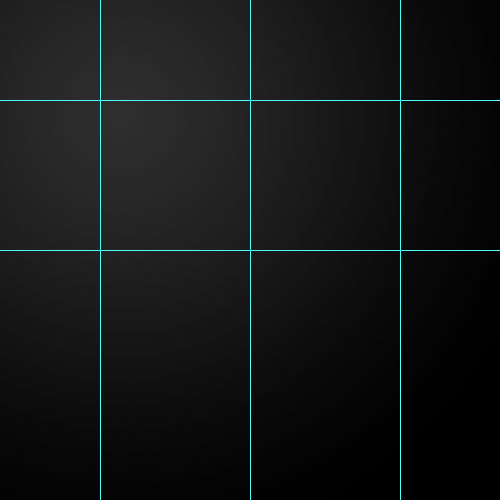
Bây giờ nhấn Ctrl -R để bật cai trị của bạn và kéo ra một số hướng dẫn . Bạn làm điều này bằng cách bấm vào cai trị và sau đó giữ chuột xuống và kéo ra đến nơi mà bạn muốn họ được . Tôi thiết lập các hướng dẫn của tôi như được hiển thị dưới đây. Bởi vì tôi là vẽ một hình tam giác , tôi muốn chắc chắn rằng nó đối xứng và không rung rinh - vì thế mà có hướng dẫn .Lưu ý rằng bất kỳ lúc nào bạn có thể nhấn Ctrl + 'và các hướng dẫn sẽ bật và tắt . Điều này rất hữu ích bởi vì nếu không họ nhận được trong cách của những gì bạn đang cố gắng để làm đôi .
Còn với các nhà cai trị bạn có thể nhấp chuột phải vào các nhà cai trị và bạn sẽ thấy các số đo khác nhau họ làm việc nhập Đối với đồ họa Web nó có thể là đơn giản nhất để làm việc trong các điểm ảnh (mặc dù cho in bạn muốn một cái gì đó lớn hơn có lẽ ) . Nhưng dù sao , vì vải của tôi là 500 × 500 , tôi đặt các hướng dẫn tại 100px , 250px , và 400px và sau đó 100px và 250px xuống dưới.
Bước 3 :
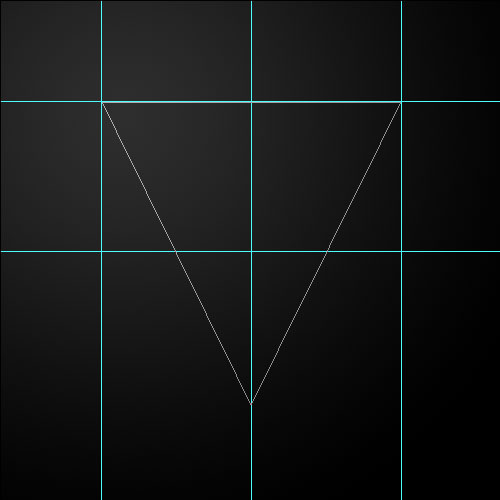
Tiếp lấy các Công cụ Bút (P) và vẽ một hình tam giác như được hiển thị . Bạn có thể làm điều này với ba dấu chấm (có tất cả các môn toán học có giá trị cao là sau khi tất cả !) . Lưu ý rằng nếu quý vị giữ chuột khi bạn đặt xuống chấm bạn sẽ nhận được vào điều bút cong (đó là kỹ thuật tên là đường cong Bezier ) và chúng ta không quan tâm trong ngày hôm nay những người, vì vậy chỉ cần nhấp chuột một lần để có được điểm tốt đẹp góc cạnh .Ngoài ra nếu bạn giữ phím Shift bạn sẽ tìm thấy bạn nhận được các Công cụ Bút snapping đến đường dây đang trong bội số của 45 độ. Điều này có thể được tốt đặc biệt nếu bạn muốn vẽ đường thẳng chết ở đầu (và không phải vô tình đặt một dấu một vài điểm ảnh off) . Thay phiên Tôi cho rằng bạn có thể chắc chắn rằng bạn đã chụp trên đó nhỏ hơn View> Snap To > Guides . Dù bằng cách nào nên giúp bạn có được kết quả đúng. Như mọi Photoshop cung cấp cho bạn một cách zillion làm tất cả mọi thứ .
Bước 4 :
Bây giờ chúng tôi muốn có một biến thể của Công cụ Pen gọi là Anchor Point Thêm công cụ. Bạn có thể nhìn thấy nó trong hình dưới đây.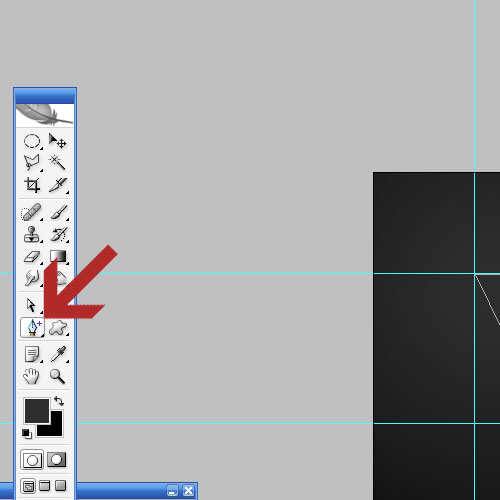
Bước 5 :
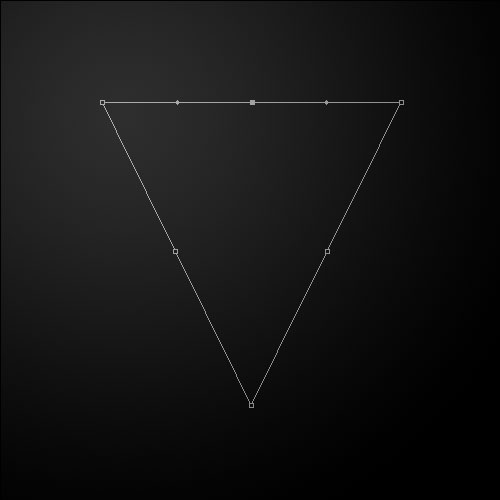
Với công cụ Add Anchor lựa chọn và hướng dẫn viên của bạn vẫn lên, đi qua và thêm điểm thêm ở các vị trí hiển thị dưới đây (lưu ý rằng tôi đã tắt các hướng dẫn với CTRL + ' để tôi có thể chụp màn hình nó đúng ) .Bạn có thể tự hỏi tại sao chúng ta không chỉ cần thêm tất cả các điểm trong đầu hơn là sau khi chúng tôi muốn vẽ hình tam giác . Câu trả lời là chỉ đơn giản rằng thật khó để có được tất cả mọi thứ tốt đẹp và tìm kiếm đối xứng. Đây chỉ là một cách dễ dàng hơn .
Bước 6 :
Bây giờ chúng ta sẽ thay đổi trực tiếp lựa chọn Công cụ ( A) mà là mũi tên hiển thị. Thực tế, có ba Arrow công cụ trong Photoshop , một trong những này , nó thay thế mà được gọi là Path Selection Tool và arrow thường xuyên của chúng tôi cũng được gọi là Move Tool . sự khác biệt là gì?Vâng về cơ bản Move Tool ( là thường xuyên một) cho di chuyển các đồ vật xung quanh như bạn làm bình thường. Những khác hai là các đường dẫn . Trực tiếp Chọn công cụ hiện có để lựa chọn một trong hai điểm hoặc góc cạnh (những dòng giữa các điểm) . Trong khi lựa chọn công cụ Path là để di chuyển con đường toàn bộ xung quanh tất cả lại với nhau ( mà không có nó mất đi hình dạng ) .
Cách tốt nhất để hiểu họ , tất nhiên, là nhấp vào mỗi một lần lượt, và xem những gì nó ! Nhưng hiện nay chúng tôi chỉ muốn trực tiếp Chọn Công cụ.
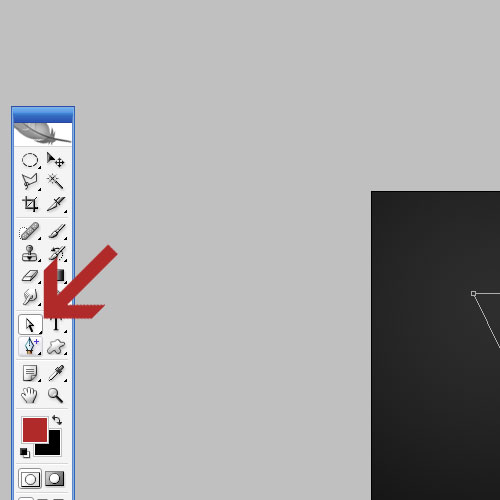
Bước 7 :
Vì vậy, bằng cách sử dụng Direct Selection Tool, click đầu tiên vào điểm trung bình trên để chọn nó. Bây giờ giữ phím Shift và nhấn vào mũi tên Up một vài lần và bạn sẽ thấy các điểm di chuyển lên . Tiếp theo làm tương tự với bên trái và bên phải điểm giữa để làm cho chúng di chuyển về .Chúng tôi giữ phím Shift bởi vì nó làm cho chuyển động nhanh hơn ( tôi nghĩ SHIFT + Arrow là giống như 10xArrow không có Shift ) .
Nhưng dù sao, các điểm di chuyển về cho đến khi bạn có một cái gì đó giống như hiển thị ...
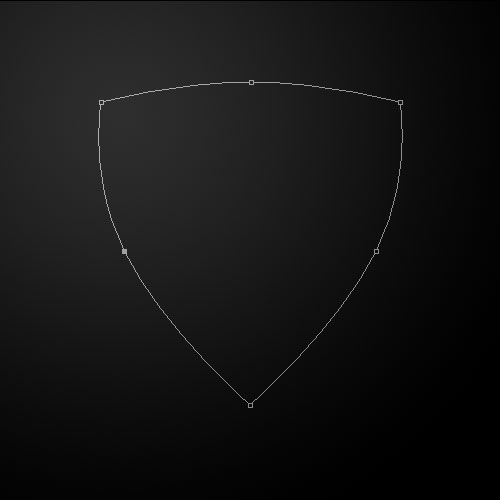
Bước 8 :
Nó thuộc vào bạn làm thế nào bạn làm cho con đường cuối cùng của bạn lần lượt ra , tôi làm tôi kinda Quirky bởi chỉ cần di chuyển điểm về cho đến khi họ trông giống như lá chắn kinda một . Tôi lưu lại đường dẫn trong tập tin PSD để tải về trong trường hợp bạn muốn rằng con đường chính xác. Bạn có thể tìm thấy nó bằng cách nhấp vào tab Path và sau đó bạn sẽ thấy một con đường được đánh dấu Shield Path.Bất cứ lúc nào bạn có một con đường bạn nghĩ rằng bạn có thể muốn sau này, nhấp chuột vào tab Path và sau đó bấm vào mũi tên nhỏ đó chỉ về bên phải và chọn Save Path. Điều này đặc biệt thuận tiện nếu bạn đã dành một thời gian dài khắc sâu một người trong một bức ảnh và bạn muốn chắc chắn rằng bạn không vô tình làm mất đi con đường của bạn.
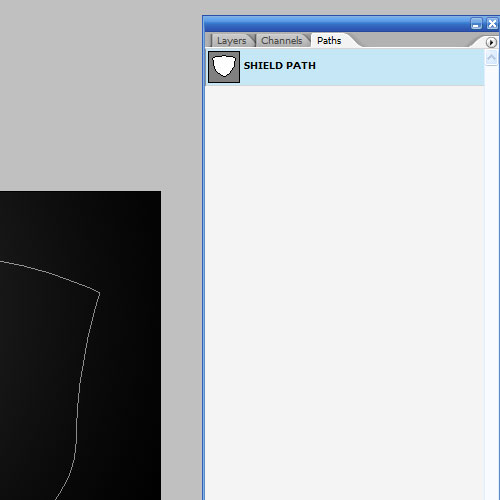
Bước 9 :
Tiếp theo tạo một Layer mới . Nhấp vào Công cụ Bút và sau đó click chuột phải bất cứ nơi nào trên khung và chọn Make Selection . Bạn sẽ nhận được một hộp thoại nhỏ yêu cầu nếu bạn muốn lông lựa chọn của bạn , hãy chắc chắn đó là thiết lập để 0 (mặc định) và nhấn OK.Tiếp nhận được một màu xám ánh sáng màu xám tối tăm và vẽ một gradient trong lớp mới của bạn như được hiển thị .
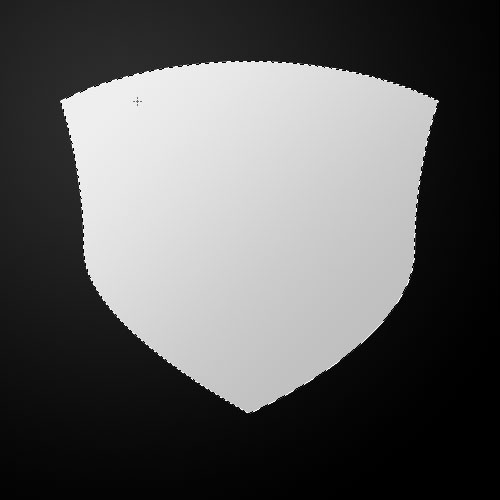
Bước 10 :
Bây giờ với lớp vẫn được chọn, tạo ra một Layer mới và vào Select> Modify > Contract và đặt tại 10 điểm ảnh .Tiếp theo vẽ một gradient đi đường KHÁC với ánh sáng màu xám cùng hai màu xám và màu sắc tối. Vì vậy, một trong những đầu tiên nên được từ trên trái dưới cùng bên phải. Lớp này mới nên được dưới cùng bên phải đầu trang - trái. Bạn có thể thấy hiệu ứng của hai gradients trong hình cho bước tiếp theo .
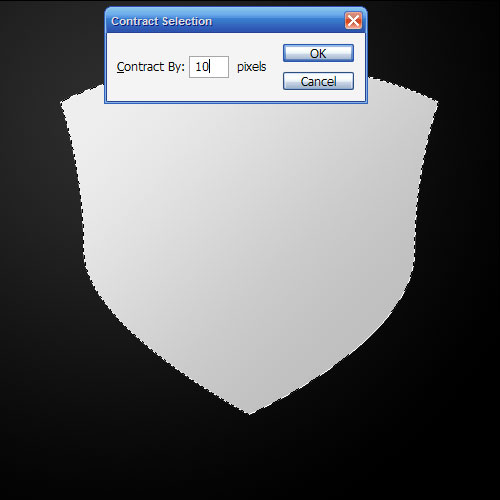
Bước 11 :
Tiếp theo , trong khi lớp thứ hai của bạn vẫn được chọn , vào Select> Modify > Contract một lần nữa và sử dụng 10pixels một lần nữa. Sau đó tạo một layer mới , và lần này với một Nền xuyên , vẽ trong một gradient màu cam đẹp với phần nhẹ hơn ở đầu trang bên trái như được hiển thị .
Bước 12 :
Bây giờ trở lại lớp trung lưu và nhấn Ctrl và click vào layer để chọn điểm ảnh của nó như được hiển thị . Tạo một Layer mới ở trên đó và điền nó với màu trắng.Sau đó vào Select> Modify > Contract và sử dụng một giá trị của 1 pixel và sau đó nhấn Delete. Điều này sẽ để lại một dòng một điểm ảnh màu trắng mỏng giữa hai gradients kim loại. Nó sẽ giống như các đầu trang của một sống núi của kim loại ( loại ... )

Bước 13 :
Ok , do đó, đây là những gì chúng tôi có cho đến nay. Bạn có thể thấy rằng bằng cách sử dụng hai gradients đi chiều ngược nhau , chúng tôi đã tạo ra một loại hiệu ứng 3D mà hình như ánh sáng là đến từ bên trái và tạo ra một nổi bật và bóng tối trên kim loại " . "
Bước 14 :
Bây giờ chúng ta thêm một Drop Shadow đơn giản và Inner Shadow với các lớp màu da cam . Bạn có thể thấy những trong mẫu PSD tập tin để tải về , nhưng về cơ bản nó chỉ là một cái bóng bên trong với khoảng cách là 0 để bóng tối là ngay cả xung quanh các cạnh , và tương tự với một bóng thả . Chúng tôi muốn bên trong bóng tối vì nó làm cho nó trông hơn một chút vì ba chiều các cạnh được uốn cong đi từ quan điểm của người xem. Các hiệu ứng bóng đổ chỉ là để làm cho lớp da cam nhiều hơn một chút phản ứng với khung kim loại .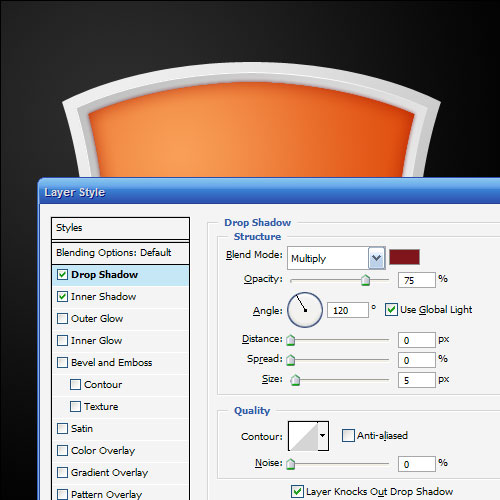
Bước 15 :
Đây là những gì chúng tôi có bây giờ ... Nó bắt đầu nhìn khá mát mẻ . Tại thời điểm này tôi cũng đã sáng sủa hơn nền (mặc dù thật khó để nói bây giờ mà tôi nhìn vào nó ) . Vì vậy, đây đó là một màu xám rất tối , đối lập với màu đen. Ngoài ra tôi đã thêm một thả bóng đến lớp kim loại màu xám đầu tiên , mặc dù nó khá mờ nhạt .
Bước 16 :
Bây giờ trong một lớp mới ở đầu , vẽ một hình ellipse với Elliptical Marquee Tool ( M) và điền nó với màu trắng như được hiển thị .
Bước 17 :
Bây giờ lý do duy nhất chúng tôi đã thực sự làm đầy với màu trắng này là để chúng tôi bây giờ có thể nhấn Ctrl -T và xoay ellipse như được hiển thị .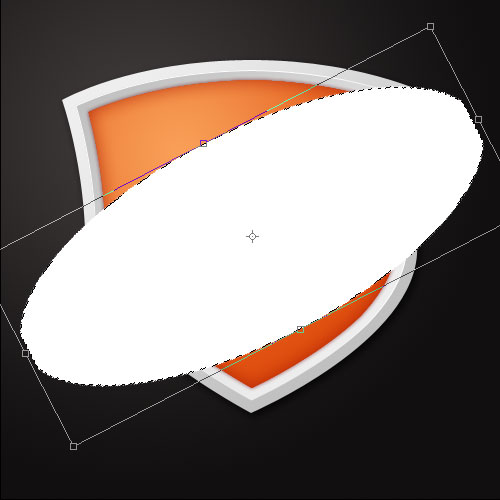
Bước 18 :
Một khi bạn đã xoay các ellipse giữ phím Ctrl và nhấp chuột vào layer đó để chọn hình ellipse và sau đó xóa các lớp chính nó , do đó bạn có trái với lựa chọn một chỉ như là một hình ellipse trên một góc .Sau đó tạo một layer mới và vẽ một Nền xuyên đi từ màu trắng để minh bạch như được hiển thị .

Bước 19 :
Bây giờ giữ phím Ctrl và click vào layer màu da cam để lựa chọn điểm ảnh của nó và sau đó nhấn Ctrl + Shift + I để đảo ngược vùng chọn (tức là bạn sẽ được chọn tất cả mọi thứ ngoại trừ lớp màu da cam của điểm ảnh ) và sau đó bấm vào các lớp và rất đầu trang , trong đó có mà bố trí hình tròn gradient trắng trong suốt từ bước cuối cùng , và nhấn Delete. Bây giờ bạn cần phải có một đánh dấu như được hiển thị .
Bước 20 :
Bây giờ đặt làm nổi bật lớp để một chế độ hoà trộn của Overlay và Opacity là 60 %. Nó sẽ cung cấp cho một màu vàng vàng đẹp như được hiển thị .
Bước 21 :
Bây giờ trong tạo ra một lớp mới và sau đó lại giữ phím Ctrl và click vào layer màu da cam để chọn điểm ảnh của nó. Sau đó, trong lớp mới vẽ một Linear Gradient xuống từ màu đen để minh bạch như được hiển thị .
Bước 22 :
Thiết lập này mới đen lớp để một chế độ hoà trộn của Soft Light và sau đó giữ phím Ctrl và click vào layer màu da cam nhưng một lần nữa sau đó giữ phím Shift và nhấn vào mũi tên xuống một vài lần để di chuyển các lựa chọn xuống. Tiếp theo trở lại rằng lớp màu đen và nhấn Delete để lại chỉ là một thanh chạy dọc theo phía trên như được hiển thị .
Bước 23 :
Tại thời điểm này , tôi quyết định bàn chải kim loại lên một chút. Để làm điều này , nhấp chuột vào một trong hai lớp màu xám và với các Công cụ Burn (O ) lựa chọn và bàn chải mềm , chỉ cần tối cho các bộ phận được tối hơn và làm sáng các phần được nhẹ hơn như bạn thấy phù hợp . Tôi đã làm này chỉ để có được một chút tương phản như được hiển thị . Đừng quên nếu bạn giữ phím Alt trong khi sử dụng Công cụ Burn nó thay đổi đối với Công cụ Dodge (mà lightens thay vì tối ) vì vậy bạn không cần phải tiếp tục chuyển đổi giữa chúng.
Bước 24 :
OK bây giờ cho các cụm bố trí hình tròn ở phía sau. Chọn Custom Shape Tool ( U) và chọn các hình dạng hiển thị dưới đây .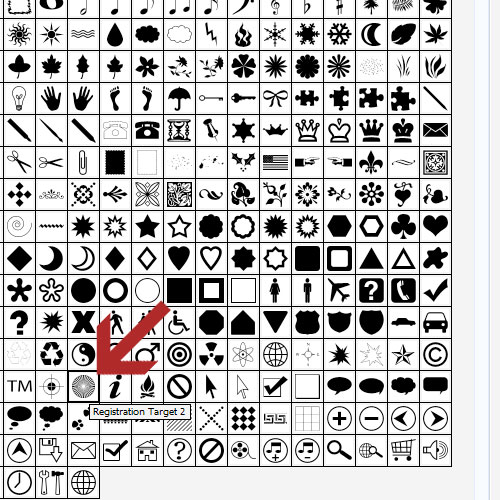
Bước 25 :
Tạo một lớp mới ngay trên nền màu xám tối tăm và , bằng cách sử dụng màu trắng như màu nền trước của bạn, vẽ một phiên bản rất lớn mà hình như được hiển thị . Điều này làm cho một loại có hiệu lực Starburst vector .
Bước 26 :
Bây giờ thiết lập các lớp để Overlay và opacity 30 % nên nó mờ nhạt nhiều . Cuối cùng trong một lớp ở trên cùng , tôi đã thêm một người khổng lồ S trong một màu đỏ darkish và đặt nó vào Multiply ở 20 %. Sau đó, tôi đã viết một từ trên đầu trang và chúng tôi đã hoàn tất ! Một chút của một hiệu ứng kỳ lạ , nhưng dù sao một niềm vui !
Nguồn: Bởi Collis

Không có nhận xét nào:
Đăng nhận xét